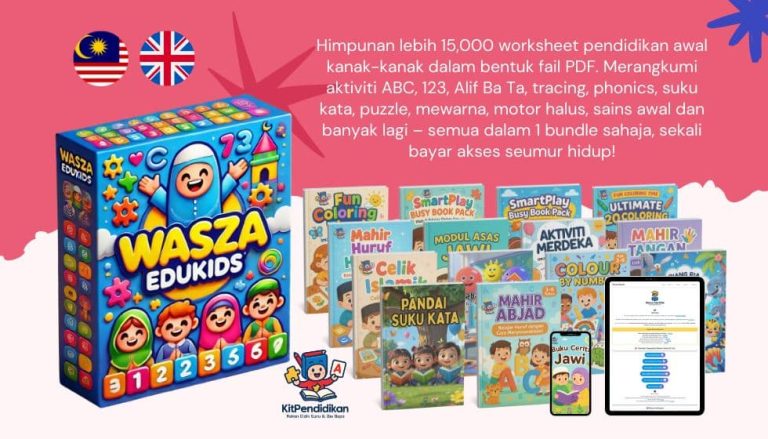
Artikel ini menerangkan tentang panduan cara guna worksheet Wasza Edukids.
Akses Bahan Wasza Edukids
1. Log Masuk ke Member Page
Masukkan password yang anda terima selepas pembelian.
2. Pilih Kategori Worksheet
Klik kategori seperti Matematik, BM, Pra-Tulis, Islamic, Kreativiti dan lain-lain.
3. Explore Semua Bahan
Setiap folder ada subfolder — boleh buka satu-satu untuk lihat contoh muka surat & jenis aktiviti.
4. Download PDF
Jumpa bahan yang sesuai → klik Download.
5. Print Worksheet (Opsyen 1)
Semua file dalam format PDF.
Anda boleh:
• Print terus dari Google Drive, atau
• Buka PDF yang dimuat turun → tekan Print

Guna Worksheet Di Tablet / Telefon
Kalau tak nak print dan nak anak buat terus dalam device, boleh ikut panduan di bawah ini.
Apps Yang Perlu Dimuat Turun
Disyorkan guna salah satu aplikasi ini (semua percuma):
• GoodNotes (iOS / Android)
• Samsung Notes (Android / Samsung)
• Xodo PDF Reader (iOS / Android)
• iPad: Notes app pun boleh
Cara Guna Worksheet Dalam Tablet / Phone
STEP 1: Download PDF dari Member Page
• Buka link worksheet
• Tekan Download
• Simpan dalam device anda
STEP 2: Buka App (GoodNotes / Xodo / Samsung Notes)
• Buka aplikasi yang anda pilih
• Pilih Import / Open File
STEP 3: Import Worksheet
• Cari file PDF yang anda download
• Tekan Import
STEP 4: Sedia Untuk Anak Tulis Terus Dalam aplikasi
• Gunakan stylus / jari untuk menulis
• Boleh padam, undo, zoom & ulang aktiviti
• Sesuai untuk aktiviti harian tanpa perlu print banyak-banyak
STEP 5: Simpan Hasil Kerja Anak
• Export sebagai PDF / image
• Boleh hantar pada cikgu atau simpan sebagai rekod pembelajaran
Dapatkan Pakej Wasza Edukids sekarang!